

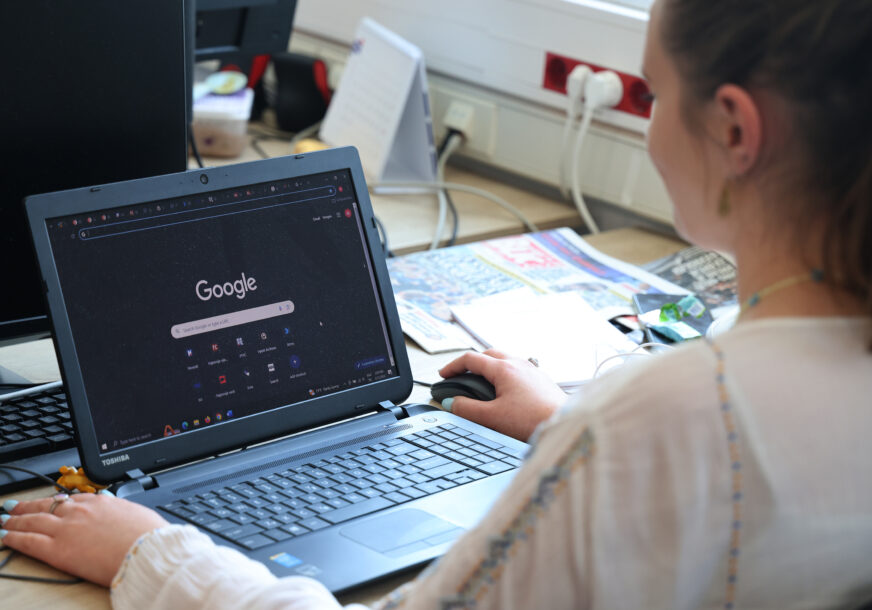
Ovaj sitni detalj na kućištu laptopa lako može proći neprimijećeno, ali ima važnu ulogu u svakodnevnom korištenju uređaja. Ipak, nije svaki otvor pored veb-kamere namijenjen mikrofonu njegova funkcija zavisi od modela i proizvođača računara.
Čemu služi rupica pored veb-kamere?
U većini slučajeva, mali otvor predstavlja kanal za zvuk koji vodi do ugrađenog mikrofona. Zahvaljujući njemu, laptop može da registruje glas korisnika tokom razgovora putem interneta, snimanja zvuka ili korištenja aplikacija koje podržavaju glasovne komande.
Položaj mikrofona u blizini kamere praktičan je za video-pozive jer omogućava da se zvuk glasa snima iz pravca u kojem se korisnik nalazi. Pojedini laptopovi imaju i više ugrađenih mikrofona, koji zajedno mogu poboljšati kvalitet zvuka i pomoći u smanjenju pozadinske buke.
Međutim, u zavisnosti od konstrukcije uređaja, otvor u blizini kamere može biti povezan i s drugim komponentama.
To mogu biti:Svjetlosni indikator kamere – signalizira da je kamera aktivna, a njegov položaj razlikuje se od modela do modela.Infracrvena kamera – koristi se za prepoznavanje lica i prijavljivanje na računar putem funkcije Windows Hello.Mehanizam za zaštitu privatnosti – kod pojedinih uređaja postoji fizički klizač ili poklopac kojim se kamera prekriva kada se ne koristi.
Zbog toga nije preporučljivo pretpostaviti da svaki mali otvor ima istu namjenu. Najsigurnije je provjeriti tehničke specifikacije konkretnog modela laptopa.
Kako provjeriti dozvole za pristup kameri?
Osim što je važno znati čemu služi otvor pored kamere, korisno je provjeriti i koje aplikacije imaju pristup kameri i mikrofonu.
Na taj način možete kontrolisati korištenje ovih komponenti i ograničiti pristup aplikacijama kojima njihove funkcije nisu potrebne.
Windows 11
Ako koristite računar s operativnim sistemom Windows 11, pratite ove korake:Otvorite Podešavanja (Settings).Izaberite Privatnost i bezbjednost (Privacy & security).Pronađite opciju Kamera (Camera).Pregledajte aplikacije koje imaju dozvolu za pristup kameri i isključite pristup onima kojima ga ne želite omogućiti.
Preporučuje se da na isti način provjerite i postavke za mikrofon.
Mac računari
Na računarima kompanije Apple potrebno je da: Otvorite Sistemska podešavanja (System Settings).Izaberete Privatnost i bezbjednost (Privacy & Security).Otvorite opciju Kamera (Camera).Pregledate i prilagodite dozvole za instalirane aplikacije.
I ovdje je važno provjeriti i dozvole za mikrofon jer pojedine aplikacije mogu tražiti pristup snimanju zvuka čak i kada ne koristite video-pozive.
Kako zaštititi privatnost i lične podatke?
Mala rupica pored kamere sama po sebi nije znak da vas neko nadzire. Ipak, kao i kod drugih povezanih uređaja, važno je voditi računa o digitalnoj bezbjednosti i zaštiti privatnosti.
Zlonamjerni softver, odnosno malver, ili kompromitovani korisnički nalozi mogu predstavljati rizik za privatnost, u zavisnosti od vrste napada i bezbjednosnih propusta na uređaju.
Da biste smanjili rizik, pridržavajte se nekoliko osnovnih preporuka:Ne otvarajte sumnjive datoteke niti klikćite na nepoznate linkove.Instalirajte aplikacije iz provjerenih izvora i izbjegavajte nepoznate programe.Redovno ažurirajte operativni sistem i bezbjednosni softver.Provjeravajte dozvole za kameru i mikrofon i ukinite ih aplikacijama kojima nisu potrebne.Obratite pažnju na svjetlosni indikator kamere, ali imajte na umu da se način signaliziranja aktivnosti razlikuje među uređajima.
Kompanija Apple navodi da je na Mac računarima s ugrađenom kamerom aktivnost kamere označena zelenim svjetlosnim indikatorom. Ipak, ponašanje indikatora i način zaštite razlikuju se zavisno od uređaja i njegove konstrukcije.
Zaključak: Sićušna rupica pored kamere laptopa najčešće je namijenjena mikrofonu, ali njena funkcija zavisi od konkretnog modela. Ako želite da zaštitite svoju privatnost, provjerite specifikacije uređaja i redovno kontrolišite dozvole za pristup kameri i mikrofonu, piše Blic.
Saznajte sve o najvažnijim vijestima i događajima, pridružite se našoj Viber zajednici ili čitajte na Google News.